










Кратко: Перенос с PS4 на PS5 копирует сами игры, доступные на PS5, их сохранения, скриншоты и видеоклипы, а при первой настройке — ещё учётные записи и настройки консоли (язык, вход, энергосбережение). Покупки переносить не нужно: они привязаны к аккаунту PSN и появятся в библиотеке после входа. Если у игры вышла PS5-версия, прогресс подхватывается не всегда: где-то импорт автоматический, где-то через внутриигровое меню, где-то старые сохранения несовместимы (подробнее об обратной совместимости). После первой настройки переносятся только сохранения вошедшего пользователя.
От чего зависит, перенесутся ли сохранения с PS4 на PS5
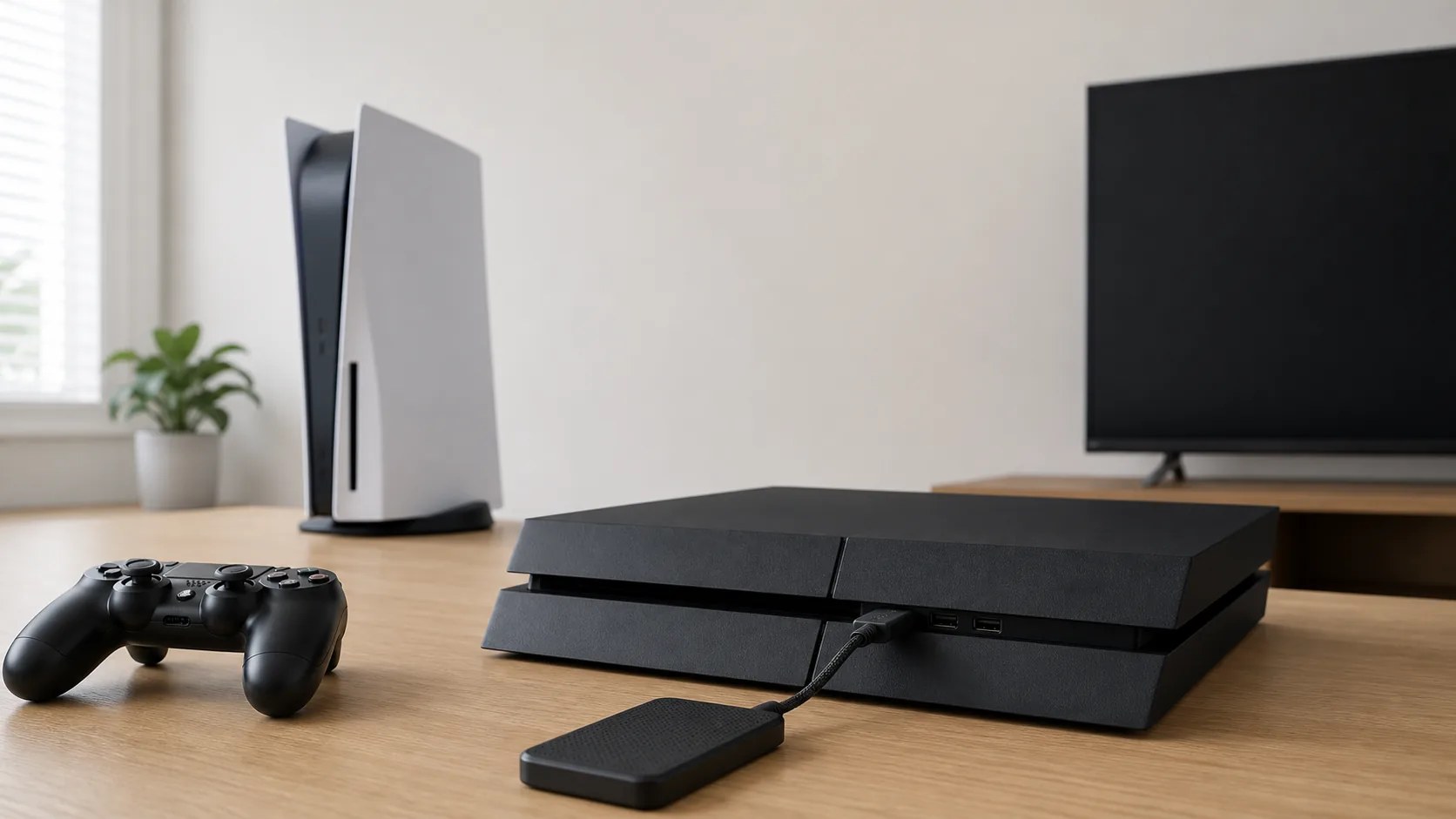
Продолжить с прежнего места получится при одном аккаунте PlayStation Network на обеих консолях: сохранения привязаны к нему, а не к приставке. Дальше всё решает игра: у Spider-Man и Ghost of Tsushima файлы PS4- и PS5-версий отдельные, порой отличается и формат, поэтому автоматический перенос — не гарантия, совместимость определяет разработчик. Важен и момент: после первоначальной настройки PS5 передаются только сохранения текущего пользователя, данные остальных учётных записей и настройки консоли так не перенести. Практический вывод: проверьте совместимость в описании игры и в её меню импорта, прежде чем удалять сохранения на PS4 — оригиналы лучше сохранить до проверки. Переносятся сохранения только игр, в которые можно играть на PS5.
Что проверить перед переносом, чтобы не потерять данные?
- Один аккаунт PSN на PS4 и PS5: сохранения привязаны к нему. Обновите ПО обеих консолей, иначе передача не запустится.
- Игры и сохранения выбираются вручную, сотни ГБ по Wi-Fi идут часами: подключите консоли к одному роутеру кабелем LAN (продаётся отдельно). Прогресс дублируйте в облако PS Plus: «Управление данными приложений» → «Сохранённые данные». Детский аккаунт при первой настройке не переносится — обратитесь в поддержку PlayStation.
Как перенести данные с PS4 на PS5 по сети?
- подключите обе консоли к одному роутеруПодключите обе консоли к одному модему или маршрутизатору — по Wi-Fi либо кабелем. Проводное соединение ускорит передачу: кабель LAN продаётся отдельно. Телевизор и HDMI-кабель нужны только принимающей PS5.
- запустите перенос в настройках PS5На PS5 откройте «Настройки» → «Система» → «Системное программное обеспечение» → «Перенос данных» и нажмите «Продолжить». При первой настройке просто дождитесь этапа переноса и следуйте подсказкам на экране. Обе консоли должны быть включены, обновлены и авторизованы под одним аккаунтом PSN.
- выберите PS4 и подтвердите передачуPS5 сама найдёт консоль в сети — выберите свою PS4 из списка. Когда появится сообщение о подготовке к передаче, нажмите и удерживайте кнопку питания на PS4 примерно секунду до звукового сигнала: так вы подтверждаете перенос. До конца процесса PS4 должна оставаться включённой.
- отметьте нужные данныеОтметьте, что копировать: игры, сохранения, скриншоты и видеоклипы. Аккаунты других пользователей и настройки консоли так не переносятся.
- дождитесь завершения передачиНажмите «Начать перенос»: PS5 перезапустится сама, а передача выбранных данных продолжится в фоне. Обе консоли оставляйте включёнными — режим отдыха и выключение прервут процесс. Ориентир по времени: 100 ГБ по Wi-Fi 5 ГГц идут примерно 40–60 минут, по 2,4 ГГц — 2–3 часа.
- проверьте прогресс и только потом удаляйте данныеКогда передача закончится, запустите пару игр и убедитесь, что сохранения на месте, — и лишь затем очищайте память PS4 или отдавайте её новому владельцу. У части игр прогресс в PS5-версию подтягивается через внутриигровой импорт — проверьте и его.
Как перенести только сохранения, если общий перенос не подходит?
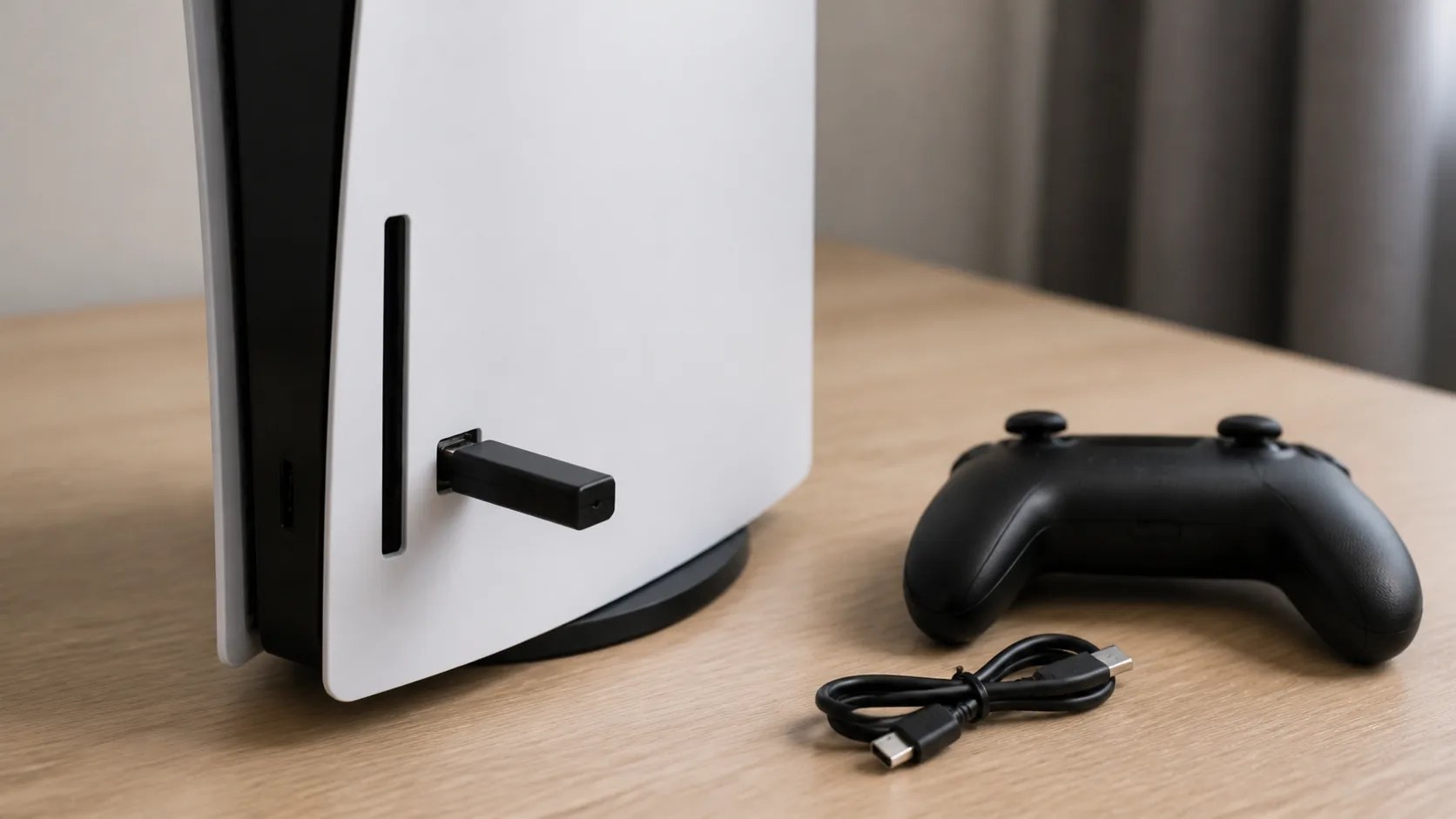
Что проверить на PS5 до удаления данных с PS4
Как снова запустить игры на PS5 — из библиотеки, с диска и с внешнего накопителя?
Дальше — три сценария: что делать с цифровыми покупками, как быть с диском PS4 и какую роль играет внешний USB-накопитель.
Цифровые игры: библиотека вместо переноса
Покупки привязаны к аккаунту, а не к консоли, поэтому на PS5 в «Библиотеке» появятся все приобретённые игры для PS4, включая полученные по подписке PS Plus, пока подписка действует. Дальше — выбрать игру и нажать «Загрузить»: важнее свободное место и скорость интернета, а не объём перенесённых данных. Обратная совместимость распространяется на большинство игр PS4 (их больше 4000), а у части из них Game Boost повышает частоту кадров (что именно запускается и с какими оговорками). Совместимость не абсолютная: отдельные игры на PS5 работают с ошибками или теряют часть функций, поэтому проверьте игру на PS5, прежде чем покупать к ней дополнения.
Диски PS4 на PS5: только при наличии привода
Диск PS4 вставляется в PS5 с дисководом: консоль может запросить обновление, а сам диск должен оставаться в приводе всё время игры — без него она не запустится. У цифрового издания дисковода нет, поэтому диски PS4 с ним несовместимы: физический носитель просто некуда вставить, и перенесённые сохранения эту проблему не решают.
Если вы ещё выбираете консоль, стоит заранее прикинуть, много ли у вас дисков: версия с приводом читает и б/у диски PS5, а такой диск потом можно перепродать (чем отличаются Fat, Slim и Pro).
 Игровая приставка Sony PlayStation 5 Blu-Ray (б/у)52 990 ₽Подробнее
Внешний накопитель: хранение и запуск — не одно и то же
Внешний USB-диск с играми PS4 при сетевом переносе не копируется на PS5 — данные с него в передачу не попадают. Зато его можно просто переподключить к новой консоли: при входе в тот же аккаунт PSN игры PS4 запускаются прямо с накопителя, не занимая внутренний SSD, — правда, без ускоренной загрузки, которую даёт SSD PS5. С играми PS5 иначе: с USB-накопителя их разрешено только хранить, а для запуска переносить во внутреннюю память консоли. То есть внешний диск освобождает место на SSD, но запускать игры PS5 прямо с него нельзя.
Игры на диске для запуска на PS5
 PS5 Grand Theft Auto 6 (VI) Ultimate Edition (рус. субт.)10 490 ₽Подробнее
 PS5 Death Stranding 2: On the Beach (рус.)4 990 ₽Подробнее
 PS5 Metaphor: ReFantazio (рус. субт.)3 490 ₽Подробнее
 PS5 RoadCraft (рус. субт.)3 490 ₽Подробнее
Сравнение: цифровая копия, диск PS4 и USB-накопитель
| Параметр | Цифровая копия | Диск PS4 | USB-накопитель |
|---|---|---|---|
| Что нужно для запуска | Вход в PSN и загрузка | Диск в приводе | Переподключить к PS5 |
| Подготовка данных | Скачивается из библиотеки или переносится по сети | Не требуется | В перенос не входит |
| Ограничения | Свободное место и скорость сети | Нужен дисковод, диск — в приводе | Игры PS5 — только хранение |
Частые вопросы: подписка, диски и совместимость сохранений
Можно ли запустить перенос после первой настройки PS5?
Да, тем же путём, что в шаге 2: «Настройки» → «Система» → «Системное программное обеспечение» → «Перенос данных». Но после первой настройки передаются только сохранения вошедшего пользователя — аккаунты остальных и настройки консоли так не перенести.
Нужен ли PS Plus, чтобы перенести сохранения?
Только для облака: без подписки облачное хранилище недоступно, а сетевой перенос и USB-накопитель работают. Доступ к купленным играм от подписки не зависит.
Как ускорить передачу при слабом Wi-Fi?
Соедините консоли кабелем LAN или подключите обе к роутеру проводами — так передача ускорится. Ориентиры по времени для разных диапазонов Wi-Fi — в шаге 5; большие объёмы лучше переносить ночью, не выключая консоли.
Можно ли запустить дисковую игру без диска?
Нет. На PS5 с дисководом диск PS4 должен оставаться в приводе во время игры, а на Digital Edition дисковода нет, и диски PS4 не запустятся. Перенесённые сохранения на это не влияют: доступ определяется носителем.
Почему прогресс не подхватился в PS5-версии?
PS4- и PS5-версии могут использовать разные файлы сохранений: у одних игр импорт автоматический, у других — через внутриигровое меню, у третьих старый файл несовместим. Перенос копирует файл, но не конвертирует его — проверьте импорт в настройках игры.